NAS erklärt: Der eigene Netzwerkspeicher zu Hause
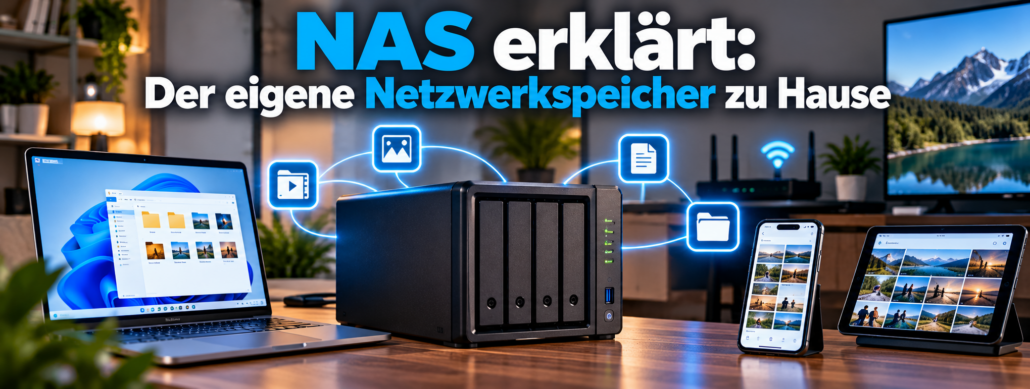
Wo liegen eigentlich Ihre Fotos, Dokumente und Videos? Vielleicht auf dem Computer, auf dem Smartphone und zusätzlich auf einer externen Festplatte. Das funktioniert, solange man die Dateien schnell wiederfindet. Schwieriger wird es, wenn mehrere Geräte genutzt werden oder wichtige Daten an verschiedenen Stellen gespeichert sind.
Ein NAS kann dabei helfen, Ordnung in die eigene Datenablage zu bringen. Es handelt sich um einen Netzwerkspeicher, auf dem Sie Dateien zentral ablegen und von verschiedenen Geräten aus abrufen können. Je nach Ausstattung lässt sich ein NAS auch für automatische Datensicherungen oder die Wiedergabe von Medien verwenden.
Doch braucht man dafür wirklich ein eigenes Gerät? Und worin unterscheidet sich ein NAS von einer gewöhnlichen externen Festplatte?
Was ist ein NAS?
 Die Abkürzung NAS steht für Network Attached Storage. Gemeint ist damit ein Speichergerät, das über ein Netzwerk erreichbar ist.
Im Inneren befinden sich je nach Modell eine oder mehrere Festplatten oder SSDs. Hinzu kommen ein Prozessor, Arbeitsspeicher, eine Netzwerkschnittstelle und ein eigenes Betriebssystem. Über eine Verwaltungsoberfläche können Sie das Gerät einrichten, Benutzer anlegen und festlegen, welche Dateien freigegeben werden.
Ein NAS wird üblicherweise mit einem Netzwerkkabel an den Router oder einen Netzwerkswitch angeschlossen. Danach können berechtigte Geräte im Heimnetzwerk auf die freigegebenen Ordner zugreifen.
Der entscheidende Unterschied zu einer USB-Festplatte: Das NAS muss nicht direkt mit dem Computer verbunden sein. Es stellt seine Dateien über das Netzwerk bereit. Dadurch können beispielsweise ein Desktop-PC, ein Notebook und ein Smartphone auf denselben Datenbestand zugreifen.
Wie funktioniert ein NAS im Alltag?
Stellen Sie sich vor, Sie möchten Ihre Familienfotos dauerhaft an einem gemeinsamen Ort speichern. Ein Teil der Bilder befindet sich auf Ihrem Smartphone, andere Aufnahmen liegen auf dem Notebook. Vielleicht gibt es noch ältere Fotos auf einer externen Festplatte.
Mit einem NAS können Sie diese Dateien an einem zentralen Speicherort zusammenführen. Sie legen beispielsweise einen Ordner für Urlaubsbilder und einen weiteren für private Dokumente an. Anschließend richten Sie die erforderlichen Zugriffsrechte ein.
Wenn Sie später ein bestimmtes Foto suchen, müssen Sie nicht erst mehrere Geräte durchsuchen. Sie greifen auf den entsprechenden Ordner auf dem NAS zu. Auch andere Familienmitglieder können die Bilder ansehen, sofern Sie ihnen den Zugriff erlaubt haben.
Das funktioniert allerdings nicht völlig unabhängig von der technischen Ausstattung. Die Geräte müssen das verwendete Netzwerkprotokoll oder die passende App unterstützen. Auch das NAS selbst muss eingeschaltet und erreichbar sein.
Was lässt sich mit einem NAS machen?
Ein NAS kann deutlich mehr als Dateien speichern. Welche zusätzlichen Funktionen zur Verfügung stehen, hängt vom jeweiligen Modell und der installierten Software ab.
Fotos, Videos und Dokumente zentral speichern
Für viele Privathaushalte ist die gemeinsame Dateiablage der wichtigste Grund für ein NAS. Statt Unterlagen und Medien auf verschiedenen Geräten zu verteilen, können Sie eine zentrale Ordnerstruktur erstellen.
Das ist beispielsweise praktisch, wenn Sie Rechnungen, Garantien und Bedienungsanleitungen gesammelt aufbewahren möchten. Auch größere Fotosammlungen lassen sich so übersichtlicher organisieren.
Über Benutzerkonten können Sie festlegen, welche Personen auf bestimmte Ordner zugreifen dürfen. Gemeinsame Familienfotos müssen dadurch nicht zwangsläufig im selben Bereich liegen wie persönliche Dokumente.
Dateien zwischen mehreren Geräten nutzen
Ein NAS kann den Wechsel zwischen verschiedenen Arbeitsgeräten erleichtern. Wenn Sie eine Datei am Desktop-PC bearbeiten und später am Notebook benötigen, können Sie sie direkt im gemeinsamen Netzwerkordner speichern.
Damit entfällt das manuelle Kopieren zwischen USB-Sticks oder externen Laufwerken. Eine automatische Synchronisierung ist damit jedoch nicht grundsätzlich verbunden. Sie müssen prüfen, ob die gewünschte Funktion vorhanden ist oder zusätzlich eingerichtet werden muss.
Filme und Musik im Heimnetzwerk bereitstellen
Wer eine eigene Sammlung aus Videos, Musik oder anderen Medien besitzt, kann diese auf einem NAS ablegen. Unterstützte Fernseher, Computer und Mediaplayer können anschließend auf die Dateien zugreifen.
Ob ein Film direkt abgespielt werden kann, hängt unter anderem vom Dateiformat, dem Wiedergabegerät und der verwendeten Anwendung ab. Einige NAS-Modelle unterstützen zusätzliche Medienserver-Funktionen, andere konzentrieren sich stärker auf die reine Dateispeicherung.
Backups automatisch erstellen
Ein weiterer Einsatzbereich ist die Datensicherung. Je nach System können Sie Sicherungsaufgaben für Computer, ausgewählte Ordner oder andere unterstützte Geräte einrichten.
Ein Beispiel: Ihr Computer sichert wichtige Dokumente regelmäßig auf das NAS. Dadurch müssen Sie nicht jedes Mal daran denken, die Dateien manuell auf ein externes Laufwerk zu kopieren.
Das funktioniert nur zuverlässig, wenn die Sicherung tatsächlich eingerichtet und regelmäßig ausgeführt wird. Prüfen Sie gelegentlich, ob die Dateien vollständig vorhanden sind und sich bei Bedarf wiederherstellen lassen.
NAS oder externe Festplatte: Was passt besser?
Beide Lösungen bieten zusätzlichen Speicherplatz, sind aber für unterschiedliche Situationen gedacht.
| Eigenschaft | NAS | Externe Festplatte |
|---|---|---|
| Verbindung | Über das Netzwerk | Meist direkt per USB |
| Zugriff durch mehrere Geräte | Bei entsprechender Einrichtung möglich | Normalerweise nur über das angeschlossene Gerät |
| Benutzerrechte | Je nach Modell umfangreich einstellbar | Abhängig vom System und der Einrichtung |
| Automatische Sicherungen | Mit geeigneter Software möglich | Mit geeigneter Sicherungssoftware möglich |
| Anschaffungskosten | In der Regel höher | Häufig günstiger |
| Einrichtung und Pflege | Zusätzlicher Aufwand für Benutzer, Updates und Netzwerk | Meist unkomplizierter |
| Typischer Einsatz | Zentraler Speicher für mehrere Geräte | Zusätzlicher Speicher oder Sicherungskopie |
Wenn Sie nur gelegentlich eine Kopie Ihrer Dokumente anlegen möchten, reicht eine externe Festplatte möglicherweise völlig aus. Sie ist schnell angeschlossen und benötigt keine umfangreiche Netzwerkkonfiguration.
Ein NAS ist interessanter, wenn mehrere Geräte regelmäßig auf dieselben Dateien zugreifen sollen. Auch bei großen Fotosammlungen oder einer zentralen Medienbibliothek kann es seine Stärken ausspielen.
Wie viel Speicherplatz sollte ein NAS haben?
 Die benötigte Kapazität hängt davon ab, welche Daten Sie aufbewahren möchten. Textdokumente beanspruchen meist wenig Speicherplatz. Fotos in hoher Auflösung, Videos und umfangreiche Mediensammlungen können dagegen schnell mehrere Terabyte belegen.
Schauen Sie deshalb zuerst auf Ihren vorhandenen Datenbestand. Wie viel Speicherplatz ist auf Ihren Geräten bereits belegt? Welche Dateien sollen künftig hinzukommen? Und möchten Sie zusätzlich Sicherungskopien auf dem NAS ablegen?
Planen Sie eine gewisse Reserve ein. Ein Netzwerkspeicher, der bereits beim Kauf nahezu voll ist, bietet wenig Spielraum für neue Dateien.
Bei der Auswahl sollten Sie außerdem beachten, ob Festplatten bereits enthalten sind. Manche Geräte werden ohne Laufwerke angeboten, sodass diese separat gekauft werden müssen.
Ein Laufwerk oder mehrere Festplatten?
NAS-Geräte gibt es mit unterschiedlichen Laufwerksplätzen. Ein Modell für eine Festplatte ist häufig günstiger und einfacher aufgebaut. Geräte mit mehreren Laufwerken bieten zusätzliche Möglichkeiten, beispielsweise für größere Speicherkapazitäten oder einen Verbund mit Ausfallschutz.
Dabei ist RAID ein Begriff, der häufig im Zusammenhang mit NAS-Systemen fällt. Bestimmte RAID-Konfigurationen können den Ausfall eines einzelnen Laufwerks abfangen. Das funktioniert jedoch nicht bei jeder Konfiguration, und die nutzbare Speicherkapazität kann geringer sein als die Summe aller eingebauten Laufwerke.
RAID ist außerdem kein Ersatz für eine Datensicherung. Wenn Dateien versehentlich gelöscht werden, Schadsoftware Daten verschlüsselt oder das gesamte Gerät beschädigt wird, kann auch ein NAS mit mehreren Festplatten betroffen sein.
Ist ein NAS sicher?
Ein NAS speichert Ihre Dateien an einem zentralen Ort. Das ist praktisch, macht die Absicherung des Geräts aber umso wichtiger.
Richten Sie Benutzerkonten mit sicheren, einzigartigen Passwörtern ein. Jeder Benutzer sollte nur Zugriff auf die Ordner erhalten, die er tatsächlich benötigt. Halten Sie das Betriebssystem und die installierten Anwendungen aktuell, damit bekannte Sicherheitslücken nicht unnötig lange bestehen bleiben.
Besondere Vorsicht ist geboten, wenn Sie von unterwegs auf Ihr NAS zugreifen möchten. Eine unüberlegte Freigabe im Router kann das Gerät aus dem Internet erreichbar machen und zusätzliche Risiken schaffen. Verwenden Sie möglichst eine vom Hersteller vorgesehene sichere Zugriffsmethode oder eine passend konfigurierte VPN-Verbindung.
Auch die physische Aufbewahrung spielt eine Rolle. Steht das NAS direkt neben dem Computer, sind beide Geräte möglicherweise denselben Risiken ausgesetzt. Bei einem Diebstahl, einem Brand oder einem größeren Wasserschaden könnten sämtliche Daten verloren gehen.
Für wichtige Dateien empfiehlt sich deshalb eine zusätzliche Sicherung an einem getrennten Ort. Eine externe Festplatte, die nach der Sicherung wieder getrennt aufbewahrt wird, kann beispielsweise eine sinnvolle Ergänzung sein. Alternativ kommt ein geeigneter Cloud-Speicher infrage.
Was kostet ein NAS im Betrieb?
Neben dem Kaufpreis fallen weitere Kosten an. Je nach Modell benötigen Sie zusätzliche Festplatten, gegebenenfalls weiteres Zubehör und Strom für den laufenden Betrieb.
Auch die Wartung sollte berücksichtigt werden. Ein NAS ist ein eigenständiges System, das Updates benötigt und dessen Benutzerrechte sowie Sicherungsaufgaben gelegentlich überprüft werden sollten.
Wie hoch der tatsächliche Stromverbrauch ausfällt, hängt vom Gerät, den eingebauten Laufwerken und der Nutzung ab. Wer den Speicher nur gelegentlich benötigt, kann prüfen, ob die vorhandenen Energiesparfunktionen zum eigenen Alltag passen.
Ein günstiges Gerät ist deshalb nicht automatisch die wirtschaftlichste Lösung. Entscheidend ist, ob die angebotenen Funktionen tatsächlich benötigt werden und welche laufenden Kosten entstehen.
Für wen lohnt sich ein NAS zu Hause?
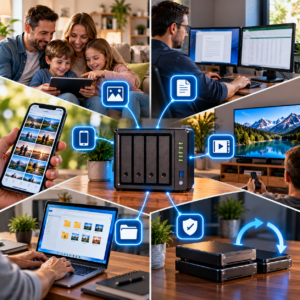 Ein NAS ist besonders dann interessant, wenn viele Dateien an einem zentralen Ort gespeichert werden sollen und mehrere Geräte regelmäßig darauf zugreifen.
Das kann beispielsweise bei Familien mit umfangreichen Fotosammlungen der Fall sein. Auch Menschen, die mehrere Computer nutzen oder ihre eigenen Medien verwalten möchten, profitieren möglicherweise von einem Netzwerkspeicher.
Wenn Sie hauptsächlich Dokumente aufbewahren oder hin und wieder Dateien kopieren, ist ein NAS dagegen nicht zwingend erforderlich. Eine externe Festplatte kann diese Aufgaben mit deutlich weniger Einrichtungsaufwand erledigen.
Überlegen Sie deshalb vor dem Kauf, welche Aufgaben das Gerät übernehmen soll. Wer nur zusätzlichen Speicherplatz braucht, benötigt nicht unbedingt ein umfangreich ausgestattetes Modell mit zahlreichen Zusatzfunktionen.
Ein NAS ist praktisch, ersetzt aber keine Datensicherung
Ein NAS kann die Verwaltung Ihrer Dateien deutlich vereinfachen. Statt Dokumente, Fotos und Videos auf verschiedenen Geräten zu verteilen, steht ein gemeinsamer Speicherort zur Verfügung. Je nach Modell lassen sich auch automatische Sicherungen und weitere Netzwerkfunktionen nutzen.
Der zusätzliche Komfort bringt allerdings Verantwortung mit sich. Benutzerrechte, Updates und der Zugriff von außerhalb des Heimnetzwerks sollten sorgfältig eingerichtet werden. Besonders wichtig ist eine unabhängige Sicherung der Daten, denn auch ein NAS kann ausfallen oder von Schadsoftware betroffen sein.
Wenn Sie regelmäßig mit mehreren Geräten arbeiten und viele Dateien verwalten, kann sich die Anschaffung lohnen. Für einfache Speicheraufgaben genügt dagegen häufig eine externe Festplatte.
Fazit: Lohnt sich ein NAS für zu Hause?
Ein NAS ist besonders dann sinnvoll, wenn Sie Dateien von mehreren Geräten aus nutzen möchten oder eine größere Sammlung aus Fotos, Videos und Dokumenten verwalten. Der zentrale Speicherort erleichtert die Organisation und kann wiederkehrende Aufgaben wie Datensicherungen vereinfachen.
Für kleinere Datenmengen oder gelegentliche Sicherungen reicht eine externe Festplatte häufig aus. Ein NAS verursacht zusätzliche Anschaffungs- und Stromkosten und muss eingerichtet sowie regelmäßig gepflegt werden.
Entscheidend ist daher, welche Aufgaben der Speicher übernehmen soll. Prüfen Sie vor dem Kauf Ihren tatsächlichen Speicherbedarf, die benötigten Funktionen und die Möglichkeiten zur Datensicherung. Denken Sie daran, wichtige Dateien zusätzlich auf einem unabhängigen Speicherort zu sichern. So nutzen Sie die Vorteile eines NAS, ohne Ihre Daten allein von einem Gerät abhängig zu machen.

Mein Name ist Tim Platen und als Gründer und Inhaber von TP-Solution unterstütze ich meine Kunden mit meiner langjährigen Erfahrung im IT-Bereich. Seit über 15 Jahren bin ich beruflich in der IT tätig, insbesondere im technischen Support und bei der Lösung alltäglicher IT-Probleme.
Hinterlasse einen Kommentar
An der Diskussion beteiligen?Hinterlasse uns deinen Kommentar!