
SSD oder HDD: Unterschiede und Vorteile im Vergleich
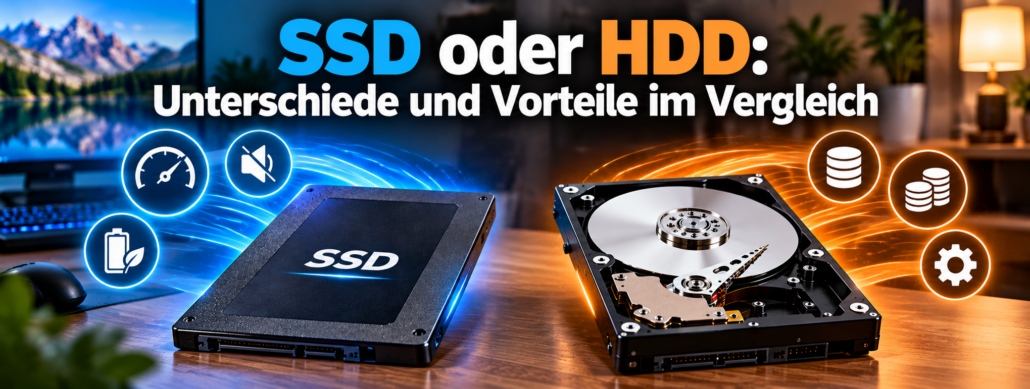
Ob beim Kauf eines neuen Computers, bei der Aufrüstung eines älteren PCs oder bei der Suche nach einer externen Festplatte: Früher oder später stellt sich die Frage, ob eine SSD oder eine HDD die bessere Wahl ist. Beide Speicherarten erfüllen grundsätzlich dieselbe Aufgabe. Sie speichern das Betriebssystem, Programme, Dokumente, Fotos und andere Dateien. Bei der Technik, der Geschwindigkeit und den Einsatzmöglichkeiten gibt es allerdings deutliche Unterschiede.
In diesem Beitrag erfahren Sie, wie SSDs und HDDs funktionieren, welche Vorteile und Nachteile beide Varianten haben und welcher Speicher für typische Anforderungen im Alltag geeignet ist.
Was ist eine SSD?
 SSD steht für Solid State Drive. Eine SSD speichert Daten auf elektronischen Speicherchips, dem sogenannten Flash-Speicher. Im Gegensatz zu einer herkömmlichen Festplatte kommen dabei keine beweglichen mechanischen Teile zum Einsatz.
Das macht sich im täglichen Gebrauch bemerkbar. Windows startet in der Regel deutlich schneller, Programme öffnen sich zügiger und Dateien lassen sich schneller laden. Auch bei mehreren gleichzeitig geöffneten Anwendungen kann eine SSD zu einem flüssigeren Arbeitsablauf beitragen.
SSDs gibt es in unterschiedlichen Bauformen. Besonders verbreitet sind 2,5-Zoll-SSDs und kompakte M.2-Modelle. Bei M.2-SSDs kommt es zusätzlich auf die verwendete Schnittstelle an. Eine SATA-SSD und eine moderne NVMe-SSD können sich beispielsweise deutlich in ihrer Übertragungsgeschwindigkeit unterscheiden.
Welche Vorteile hat eine SSD?
- Hohe Geschwindigkeit: Betriebssystem und Programme starten meist deutlich schneller als von einer HDD.
- Geräuschloser Betrieb: Da keine mechanischen Teile bewegt werden, entstehen keine typischen Laufgeräusche.
- Geringer Energiebedarf: Viele SSDs benötigen im Betrieb weniger Energie als vergleichbare mechanische Festplatten.
- Unempfindlicher gegenüber Erschütterungen: Ohne bewegliche Schreib- und Leseköpfe ist eine SSD gegenüber Stößen im Betrieb meist weniger empfindlich als eine HDD.
- Kompakte Bauformen: SSDs eignen sich auch für besonders dünne Notebooks und kleine PCs.
Gibt es auch Nachteile?
Der wichtigste Nachteil liegt häufig beim Preis pro Gigabyte. Besonders bei großen Speicherkapazitäten sind HDDs oft günstiger. Außerdem hat Flash-Speicher eine begrenzte Anzahl möglicher Schreibvorgänge. Moderne SSDs sind für den normalen Computeralltag ausgelegt, trotzdem sollten wichtige Daten unabhängig vom verwendeten Speichertyp regelmäßig gesichert werden.
Was ist eine HDD?
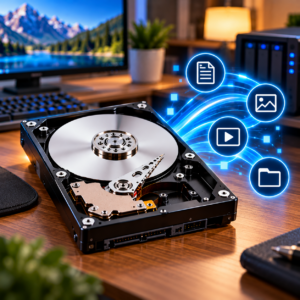 HDD steht für Hard Disk Drive. Im Inneren einer klassischen HDD befinden sich rotierende Magnetscheiben sowie mechanische Schreib- und Leseköpfe. Die Daten werden auf den Scheiben gespeichert und bei Bedarf ausgelesen.
Diese Technik ist seit vielen Jahren etabliert. HDDs bieten häufig große Speicherkapazitäten zu vergleichsweise niedrigen Kosten. Deshalb sind sie besonders interessant, wenn viele Dateien aufbewahrt werden sollen und die höchste Geschwindigkeit nicht an erster Stelle steht.
Typische Beispiele sind umfangreiche Fotosammlungen, Videos, ältere Projekte oder große Archive, auf die nicht ständig zugegriffen wird.
Welche Vorteile hat eine HDD?
- Viel Speicherplatz: HDDs sind mit großen Kapazitäten erhältlich und eignen sich für umfangreiche Datensammlungen.
- Günstiger Speicher pro Gigabyte: Bei großen Datenmengen ist eine HDD häufig die kostengünstigere Lösung.
- Gut für Archive: Dateien, auf die nur gelegentlich zugegriffen wird, lassen sich wirtschaftlich speichern.
- Breite Einsatzmöglichkeiten: HDDs werden unter anderem in Desktop-PCs, externen Festplatten und NAS-Systemen verwendet.
Welche Nachteile hat eine HDD?
Durch die mechanische Funktionsweise ist eine HDD in der Regel langsamer als eine SSD. Das fällt vor allem beim Start von Windows, beim Öffnen vieler kleiner Dateien und beim Laden von Programmen auf.
Zudem können mechanische Laufgeräusche entstehen. Stöße und Erschütterungen während des Betriebs können die empfindlichen Bauteile beschädigen. Auch eine HDD kann jederzeit ausfallen und sollte deshalb nicht als alleinige Aufbewahrung wichtiger Daten dienen.
SSD und HDD im direkten Vergleich
Die folgende Übersicht zeigt die wichtigsten Unterschiede auf einen Blick.
| Eigenschaft | SSD | HDD |
|---|---|---|
| Speichermethode | Elektronischer Flash-Speicher | Rotierende Magnetscheiben |
| Geschwindigkeit | In der Regel deutlich schneller | Im Vergleich meist langsamer |
| Windows-Start | Meist sehr schnell | Häufig deutlich langsamer |
| Programmstart | Kurze Ladezeiten | Längere Ladezeiten möglich |
| Geräuschentwicklung | Geräuschlos | Mechanische Geräusche möglich |
| Erschütterungen | Im Betrieb meist unempfindlicher | Mechanisch empfindlicher |
| Stromverbrauch | Häufig geringer | Häufig höher |
| Preis pro Gigabyte | Meist höher | Bei großen Kapazitäten meist niedriger |
| Typische Verwendung | Betriebssystem, Programme, Spiele | Große Archive, Fotosammlungen, Datenspeicher |
Die tatsächliche Leistung hängt unter anderem vom jeweiligen Modell, der Schnittstelle und dem übrigen Computersystem ab. Nicht jede SSD ist gleich schnell, und auch HDDs unterscheiden sich in ihrer Leistung.
Wie stark merkt man den Unterschied im Alltag?
Der Unterschied zwischen SSD und HDD lässt sich besonders gut an alltäglichen Situationen erkennen.
Beispiel 1: Ein älterer Computer braucht lange zum Starten
Sie schalten Ihren Computer ein und warten mehrere Minuten, bis Windows vollständig geladen ist. Auch der Browser, die Textverarbeitung und andere Programme öffnen sich nur langsam.
Wenn der Computer noch eine herkömmliche HDD als Systemlaufwerk verwendet, kann der Wechsel zu einer passenden SSD eine deutliche Verbesserung bringen. Windows und Programme lassen sich dann häufig wesentlich schneller starten.
Allerdings ist die Festplatte nicht immer die einzige Ursache für einen langsamen Computer. Auch zu wenig Arbeitsspeicher, ein älterer Prozessor, Hintergrundprogramme oder ein beschädigtes Windows-System können die Leistung beeinträchtigen.
Beispiel 2: Sie möchten Fotos und Videos aufbewahren
Auf Ihrem Computer sammeln sich über Jahre Tausende Fotos und zahlreiche Videos an. Sie möchten diese Dateien langfristig aufbewahren, greifen aber nicht täglich darauf zu.
Hier kann eine HDD sinnvoll sein. Sie bietet viel Speicherplatz zu vergleichsweise niedrigen Kosten. Für besonders wichtige Fotos sollten Sie allerdings zusätzliche Sicherungskopien anlegen. Eine einzelne externe Festplatte schützt nicht vor jedem Datenverlust.
Beispiel 3: Sie arbeiten mit mehreren Programmen gleichzeitig
Sie haben Ihren Browser, Microsoft Outlook, eine Tabellenkalkulation und weitere Anwendungen geöffnet. Zwischendurch wechseln Sie zwischen verschiedenen Dateien und Programmen.
Eine SSD kann dafür sorgen, dass Anwendungen schneller geladen werden und Dateizugriffe weniger Zeit benötigen. Wie flüssig sich das gesamte System anfühlt, hängt aber auch von Prozessor und Arbeitsspeicher ab.
Beispiel 4: Sie möchten einen Gaming-PC aufrüsten
Viele aktuelle Spiele profitieren von kurzen Ladezeiten. Werden Betriebssystem und Spiele auf einer SSD gespeichert, können Spielstarts und das Laden von Spielständen deutlich schneller ablaufen als bei einer HDD.
Eine HDD kann weiterhin als zusätzlicher Speicher für weniger häufig genutzte Spiele oder andere große Dateien dienen. Beachten Sie bei neuen Spielen die jeweiligen Systemanforderungen, denn nicht jedes Spiel stellt dieselben Anforderungen an den Speicher.
Kann man eine HDD durch eine SSD ersetzen?
Bei vielen Desktop-PCs und Notebooks lässt sich eine HDD durch eine SSD ersetzen. Vorher sollten Sie jedoch prüfen, welche Laufwerke und Anschlüsse das Gerät unterstützt.
Besonders bei älteren Geräten kann eine solche Aufrüstung sinnvoll sein. Wenn der Prozessor und der Arbeitsspeicher für die eigenen Anforderungen noch ausreichen, muss nicht zwingend ein komplett neuer Computer angeschafft werden.
Vor einem Umbau sind einige Punkte wichtig:
- Kompatibilität prüfen: Nicht jedes Gerät unterstützt jede SSD-Bauform oder Schnittstelle.
- Daten sichern: Erstellen Sie vor dem Umbau eine vollständige Sicherung Ihrer wichtigen Dateien.
- Vorgehen auswählen: Sie können Windows neu installieren oder das vorhandene System auf das neue Laufwerk übertragen, sofern die Voraussetzungen dafür erfüllt sind.
- Einbau und Einrichtung durchführen: Nach dem Einbau müssen das Laufwerk erkannt und gegebenenfalls Windows oder die übertragenen Daten eingerichtet werden.
Eine SSD-Aufrüstung kann die Nutzung eines älteren Computers deutlich angenehmer machen. Wie groß der Effekt ausfällt, hängt allerdings vom Ausgangszustand des Geräts ab.
Was ist besser: SSD oder HDD?
Eine pauschale Antwort gibt es nicht. Entscheidend ist, wofür Sie den Speicher benötigen.
Eine SSD ist in vielen Fällen die bessere Wahl, wenn Sie:
- einen schnellen Windows-Start wünschen,
- Programme und Spiele zügig öffnen möchten,
- einen älteren PC beschleunigen wollen,
- einen leisen und energieeffizienten Computer bevorzugen.
Eine HDD kann sinnvoll sein, wenn Sie:
- sehr große Datenmengen speichern möchten,
- möglichst viel Speicherplatz für Ihr Geld benötigen,
- umfangreiche Archive oder ältere Dateien aufbewahren,
- zusätzlichen Speicher für einen bereits mit einer SSD ausgestatteten PC suchen.
Sie müssen sich übrigens nicht grundsätzlich für nur eine der beiden Varianten entscheiden. In vielen Desktop-PCs lassen sich SSD und HDD miteinander kombinieren.
SSD und HDD gemeinsam nutzen: Geschwindigkeit und Speicherplatz verbinden
Eine Kombination aus SSD und HDD verbindet die jeweiligen Stärken beider Speicherarten.
Auf der SSD liegen beispielsweise Windows, häufig genutzte Programme und Spiele. Die HDD übernimmt die Speicherung größerer Datenmengen, etwa von Fotos, Videos, Installationsdateien oder älteren Projekten.
So profitieren Sie im Alltag von kurzen Ladezeiten und haben gleichzeitig viel Platz für Ihre Dateien. Voraussetzung ist natürlich, dass Ihr Computer den Einbau beziehungsweise den Anschluss beider Laufwerke unterstützt.
Fazit: SSD oder HDD?
SSDs überzeugen vor allem durch ihre Geschwindigkeit, den geräuschlosen Betrieb und ihre kompakte Bauweise. HDDs spielen ihre Stärken aus, wenn viel Speicherplatz zu möglichst niedrigen Kosten benötigt wird.
Für einen typischen Alltagscomputer ist eine SSD als Systemlaufwerk heute eine sehr sinnvolle Wahl. Wenn zusätzlich große Datenmengen gespeichert werden müssen, kann eine HDD als Ergänzung dienen.
Bevor Sie einen Speicher kaufen oder Ihren Computer aufrüsten, lohnt sich ein Blick auf die vorhandene Hardware und den tatsächlichen Speicherbedarf. So finden Sie eine Lösung, die zu Ihrem Gerät und Ihren Anforderungen passt.

Mein Name ist Tim Platen und als Gründer und Inhaber von TP-Solution unterstütze ich meine Kunden mit meiner langjährigen Erfahrung im IT-Bereich. Seit über 15 Jahren bin ich beruflich in der IT tätig, insbesondere im technischen Support und bei der Lösung alltäglicher IT-Probleme.
Hinterlasse einen Kommentar
An der Diskussion beteiligen?Hinterlasse uns deinen Kommentar!