
Windows 11 Startmenü erklärt: Was Sie dort alles finden
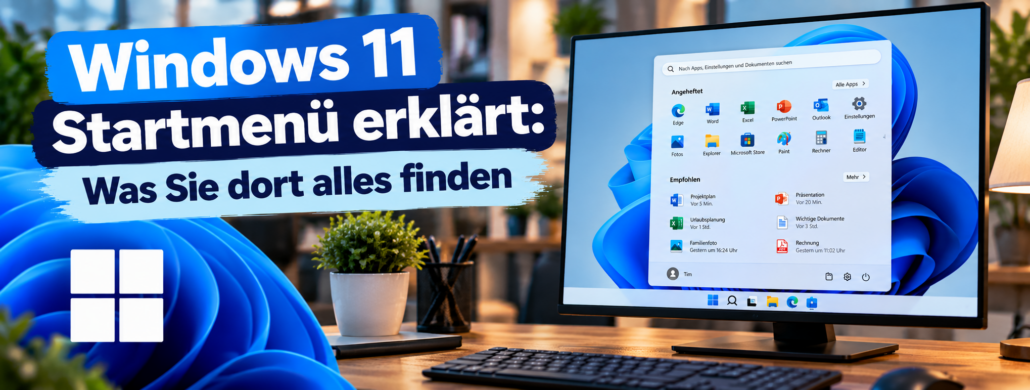
Das Startmenü gehört zu den Funktionen von Windows, die man ständig verwendet und trotzdem kaum bewusst wahrnimmt. Ein Klick auf das Windows-Symbol genügt und schon sind Programme, Dateien, die Suche und wichtige Funktionen erreichbar. Dabei steckt im Startmenü inzwischen deutlich mehr als nur eine Liste installierter Programme.
Microsoft hat das Startmenü von Windows 11 so aufgebaut, dass verschiedene Bereiche zusammenkommen. Dazu gehören die Suche, angeheftete Apps, Empfehlungen, die vollständige Programmliste sowie der persönliche Konto- und Ein-/Aus-Bereich. Je nach Einstellungen können außerdem Verknüpfungen zu Ordnern und weitere Funktionen auftauchen.
Das Startmenü öffnen
Am einfachsten öffnen Sie das Startmenü mit einem Klick auf das Windows-Symbol in der Taskleiste. Noch schneller geht es über die Windows-Taste auf der Tastatur. Bei Geräten mit Touchscreen lässt sich das Startmenü ebenfalls öffnen.
Gerade die Windows-Taste ist im Alltag praktisch. Sie müssen dafür nicht erst mit der Maus zur Taskleiste gehen. Drücken, suchen, Programm auswählen und weiterarbeiten.
Die Suche: oft der schnellste Weg zum Ziel
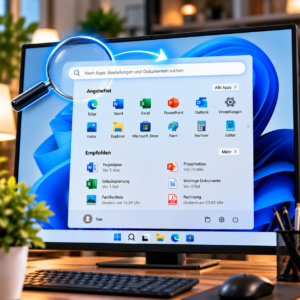 Oben im Startmenü befindet sich die Suchfunktion. Sie können dort beispielsweise den Namen eines Programms, einer Datei oder einer Einstellung eingeben.
Die Suchfunktion lässt sich ebenfalls aufrufen, indem man das Startmenü aufruft und einfach auf der Tastatur lostippst.
Das ist besonders praktisch, wenn Sie nicht mehr genau wissen, wo sich etwas befindet. Statt sich durch verschiedene Ordner oder Menüs zu klicken, reicht häufig ein Begriff. Windows kann dabei unter anderem Apps, Dokumente und weitere Suchergebnisse anzeigen.
Ein Beispiel aus dem Alltag: Sie möchten die Datenträgerverwaltung öffnen, wissen aber nicht mehr, wo sie zu finden ist. Einfach den Begriff in die Suche eingeben und das passende Ergebnis auswählen.
Gerade bei einem PC mit vielen installierten Programmen spart das erstaunlich viel Zeit.
Angeheftete Apps: Ihre wichtigsten Programme immer griffbereit
Im Bereich Angeheftet können Sie Programme und weitere Verknüpfungen ablegen, die Sie häufig benötigen.
Das kann beispielsweise der Browser sein, Outlook, Word, Excel oder ein anderes Programm, das Sie täglich öffnen. Per Rechtsklick lassen sich Apps an das Startmenü anheften. Auch Ordner können dort abgelegt werden.
Sie müssen sich also nicht mit der Standardauswahl zufriedengeben. Das Startmenü lässt sich an den eigenen Alltag anpassen.
Angeheftete Apps sortieren und gruppieren
 Auch die Reihenfolge der angehefteten Elemente können Sie verändern. Dafür lässt sich ein Eintrag einfach an eine andere Position ziehen.
Windows 11 bietet außerdem die Möglichkeit, mehrere angeheftete Apps in Ordnern zusammenzufassen. Ziehen Sie dafür ein Element auf ein anderes. Anschließend entsteht ein Ordner, den Sie umbenennen und mit weiteren Apps ergänzen können.
Das ist gerade bei vielen Programmen hilfreich. Statt einer langen Ansammlung einzelner Symbole können Sie beispielsweise einen Bereich für Office, einen für Kommunikation und einen für häufig verwendete Werkzeuge anlegen.
Alle Apps: die vollständige Programmliste
Neben den angehefteten Programmen gibt es den Bereich Alle Apps. Dort finden Sie die auf dem Computer installierten Anwendungen in einer vollständigen Übersicht.
Je nach Windows-Version und aktueller Gestaltung kann die Darstellung unterschiedlich aussehen. Für selten genutzte Programme ist dieser Bereich besonders praktisch, weil Sie nicht alles dauerhaft an den Startbereich heften müssen.
Empfehlungen: praktisch, aber nicht für jeden interessant
Ein weiterer Bereich des Startmenüs sind die Empfehlungen. Dort können beispielsweise zuletzt geöffnete Dateien und kürzlich hinzugefügte Apps auftauchen.
Für manche Nutzer ist das praktisch. Wenn Sie beispielsweise gestern an einem Dokument gearbeitet haben und heute direkt weiterarbeiten möchten, müssen Sie nicht erst danach suchen.
Andere Nutzer mögen diesen Bereich weniger, weil dort Inhalte auftauchen, die sie nicht bewusst dort abgelegt haben. Deshalb lohnt sich ein Blick in die Start-Einstellungen, wenn Sie das Startmenü übersichtlicher gestalten möchten.
Das Benutzerkonto im Startmenü
Im unteren Bereich des Startmenüs befindet sich das Benutzerkonto.
Dort finden Sie unter anderem Möglichkeiten, das Konto zu verwalten, zwischen Benutzern zu wechseln, sich abzumelden oder den PC zu sperren. Welche Optionen genau angezeigt werden, hängt unter anderem von der verwendeten Konfiguration ab.
Gerade die Funktion zum Sperren des Computers wird häufig unterschätzt. Wenn Sie den Arbeitsplatz kurz verlassen, können Sie den PC schnell sperren, ohne die laufenden Programme schließen zu müssen.
Ausschalten, neu starten oder in den Energiesparmodus wechseln
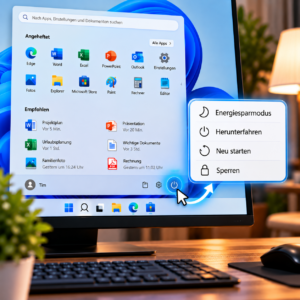
Direkt neben dem Kontobereich befindet sich die Ein-/Aus-Funktion. Darüber können Sie den PC je nach Gerät und Konfiguration unter anderem herunterfahren, neu starten oder in einen Energiezustand versetzen.
Der Unterschied zwischen den Optionen ist im Alltag durchaus relevant. Ein Neustart beendet Windows und startet das System neu. Das kann beispielsweise nach Updates oder bei bestimmten Problemen sinnvoll sein.
Der Energiesparmodus ist dagegen praktisch, wenn Sie nur für eine gewisse Zeit nicht am PC arbeiten. Der Computer verbraucht dabei deutlich weniger Strom und lässt sich in der Regel schnell wieder aufwecken. Wenn Sie den Rechner hingegen für längere Zeit nicht benötigen, ist das vollständige Herunterfahren meist die passendere Wahl.
Verknüpfungen zu wichtigen Ordnern
Das Startmenü kann außerdem um Verknüpfungen zu häufig benötigten Ordnern erweitert werden. Je nach Konfiguration können darunter beispielsweise Dokumente, Downloads, Bilder, Musik oder Videos sein.
Wer regelmäßig auf den Download-Ordner zugreift, muss sich dadurch nicht erst durch den Datei-Explorer klicken.
Welche Verknüpfungen angezeigt werden, lässt sich über die Windows-Einstellungen anpassen.
Das Startmenü lässt sich stärker anpassen, als viele denken
Das Startmenü ist kein festes Fenster, das für jeden Windows-Nutzer identisch aussieht. Sie können Programme anheften, deren Reihenfolge verändern, Ordner für Apps erstellen und verschiedene Bereiche des Menüs anpassen.
Auch die Ausrichtung der Taskleiste lässt sich verändern. Standardmäßig befindet sich das Startmenü bei Windows 11 mittig. Wer die klassische Anordnung bevorzugt, kann die Taskleiste wieder links ausrichten.
Das macht einen Unterschied, wenn Sie von älteren Windows-Versionen gewohnt sind, das Startmenü links unten zu verwenden.
Welche Einstellungen sind wirklich sinnvoll?
Hier würde ich nicht versuchen, das Startmenü möglichst leer oder möglichst voll zu machen. Es sollte vor allem zu Ihrem eigenen Arbeitsalltag passen.
Programme, die Sie täglich verwenden, gehören an eine gut erreichbare Stelle. Dinge, die Sie nur selten brauchen, müssen dagegen nicht dauerhaft angeheftet werden.
Auch beim Bereich „Empfohlen“ lohnt sich ein Blick in die Einstellungen. Wer dort nur wenig Nutzen sieht, kann die entsprechenden Optionen anpassen und das Startmenü dadurch übersichtlicher gestalten.
Windows 11 Startmenü: Mehr als nur ein Programmstarter
 Wer das Startmenü nur zum Öffnen von Chrome oder Word verwendet, nutzt tatsächlich nur einen kleinen Teil seiner Möglichkeiten.
Die Suche kann Programme, Dateien und Einstellungen aufspüren. Angeheftete Apps sorgen für einen schnellen Zugriff auf häufig verwendete Programme, während „Alle Apps“ die komplette Programmliste bereithält. Empfehlungen können zuletzt verwendete Dateien und Anwendungen wieder sichtbar machen. Dazu kommen Konto- und Energieoptionen sowie weitere Verknüpfungen, die sich nach den eigenen Bedürfnissen anpassen lassen.
Gerade für weniger erfahrene Nutzer lohnt sich ein genauerer Blick. Viele alltägliche Aufgaben lassen sich direkt über das Startmenü erreichen, ohne dass man sich durch mehrere Fenster und Einstellungen klicken muss.
Was Sie vom Startmenü wirklich brauchen
Das Schöne am Windows-Startmenü ist, dass Sie nicht jede Funktion kennen müssen. Ein paar Grundlagen reichen meistens aus: Programme suchen, häufig verwendete Apps anheften, die vollständige Programmliste öffnen und die Energieoptionen finden.
Alles andere kann sich nach und nach ergeben. Windows 11 bietet dabei genug Möglichkeiten, das Startmenü an die eigenen Gewohnheiten anzupassen, ohne dass man sich mit jeder Einstellung beschäftigen muss.
Für den Alltag würde ich deshalb vor allem eines empfehlen: Räumen Sie das Startmenü einmal auf und heften Sie nur die Programme an, die Sie tatsächlich regelmäßig nutzen. So wird aus einem vollgepackten Startbereich schnell eine praktische persönliche Zentrale.
Fazit
Das Windows 11 Startmenü ist deutlich mehr als ein Ort, an dem installierte Programme aufgelistet werden. Über die Suche, angeheftete Apps, Empfehlungen, die vollständige Programmliste sowie die Konto- und Energieoptionen lassen sich viele alltägliche Aufgaben direkt erreichen.
Besonders praktisch wird das Startmenü, wenn Sie es an Ihre eigenen Gewohnheiten anpassen. Wer häufig verwendete Programme übersichtlich anordnet und unnötige Einträge entfernt, kann sich im Alltag einige Klicks sparen. Es lohnt sich daher, die vorhandenen Möglichkeiten einmal genauer anzusehen und das Startmenü so einzurichten, wie es für Sie tatsächlich sinnvoll ist.

Mein Name ist Tim Platen und als Gründer und Inhaber von TP-Solution unterstütze ich meine Kunden mit meiner langjährigen Erfahrung im IT-Bereich. Seit über 15 Jahren bin ich beruflich in der IT tätig, insbesondere im technischen Support und bei der Lösung alltäglicher IT-Probleme.
Hinterlasse einen Kommentar
An der Diskussion beteiligen?Hinterlasse uns deinen Kommentar!