
KeePass vorgestellt: Passwörter sicher verwalten, ohne sich jedes Kennwort merken zu müssen
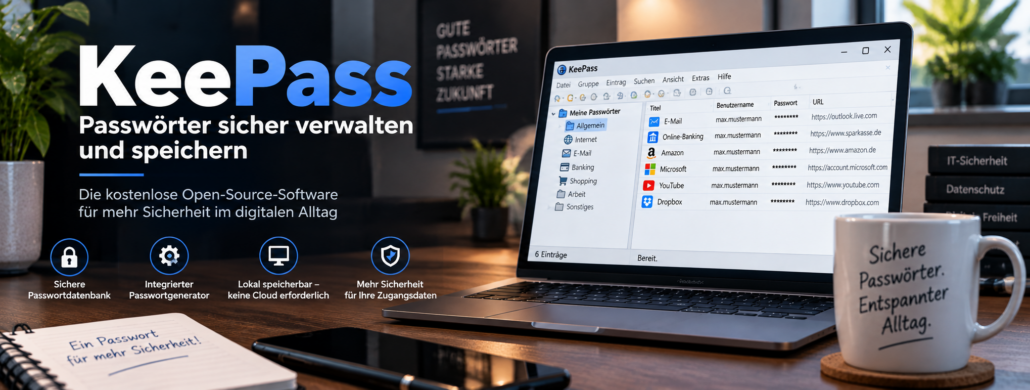
E-Mail, Online-Banking, Streaming, Shops, soziale Netzwerke und unzählige weitere Dienste. Für fast jedes Konto wird inzwischen ein eigenes Kennwort benötigt. Wer dabei überall dasselbe Passwort verwendet, macht es sich zwar einfach, geht aber ein unnötiges Risiko ein.
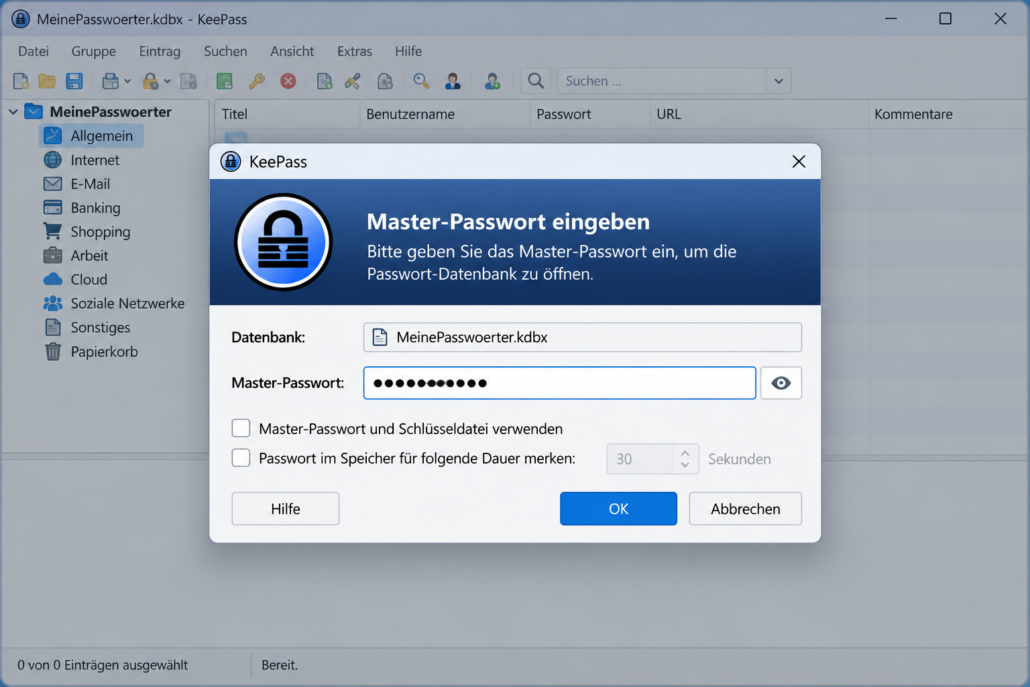
Genau hier kommt ein Passwort-Manager wie KeePass ins Spiel. Die kostenlose Open-Source-Software hilft dabei, viele unterschiedliche Passwörter sicher zu verwalten, ohne dass Sie sich jedes einzelne Kennwort merken müssen. Stattdessen benötigen Sie im Alltag vor allem ein einziges besonders wichtiges Kennwort: den sogenannten Master-Schlüssel.
Was ist KeePass eigentlich?
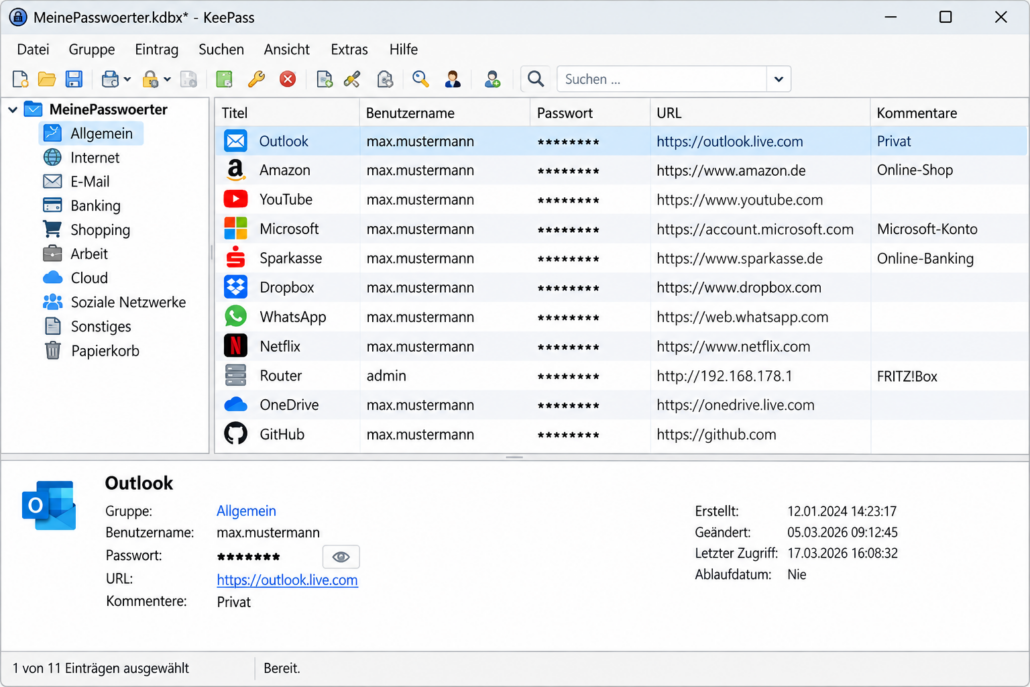
 KeePass ist ein Passwort-Manager für die Verwaltung von Zugangsdaten. Die Software speichert Ihre Einträge in einer verschlüsselten Datenbank. Dort können beispielsweise Benutzernamen, Passwörter, Webseiten, Notizen und weitere Informationen hinterlegt werden.
Die Datenbank wird durch einen Master-Schlüssel geschützt. Sie müssen sich deshalb nicht mehr jedes einzelne Kennwort merken. Stattdessen öffnen Sie Ihre KeePass-Datenbank mit dem Master-Schlüssel und können anschließend auf die gespeicherten Zugangsdaten zugreifen.
Das Prinzip ist eigentlich ziemlich einfach. Und genau das macht einen Passwort-Manager im Alltag interessant.
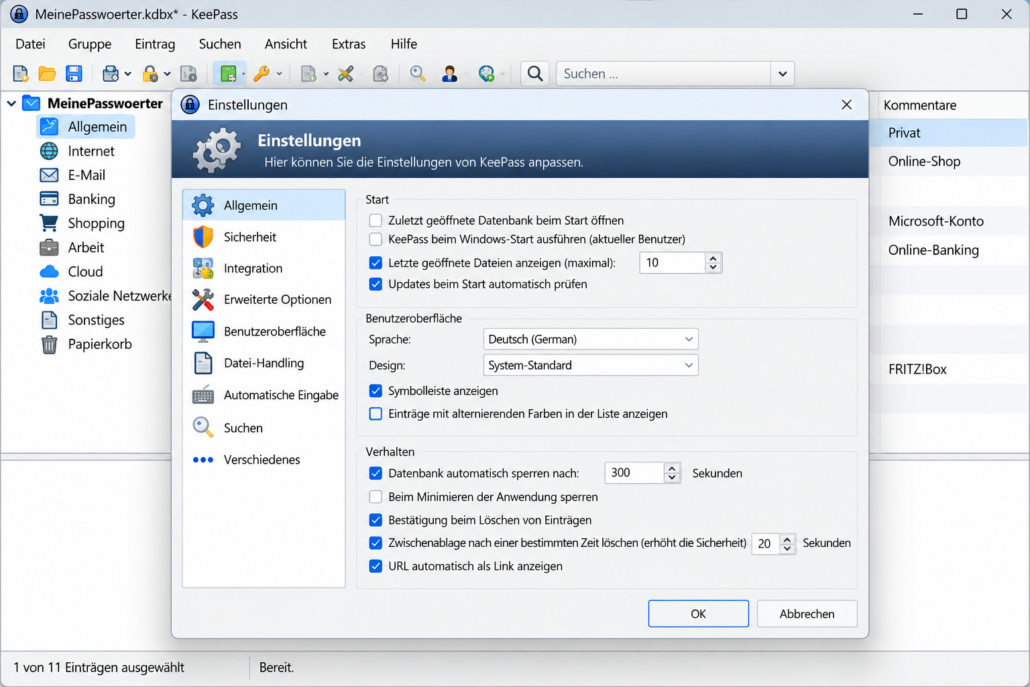
Warum sollte jedes Konto ein eigenes Passwort haben?
Stellen Sie sich vor, Sie verwenden dasselbe Passwort für Ihr E-Mail-Konto, einen Online-Shop und mehrere andere Dienste. Wird dieses Passwort bei einem Anbieter bekannt, könnte es anschließend auch bei Ihren anderen Konten ausprobiert werden.
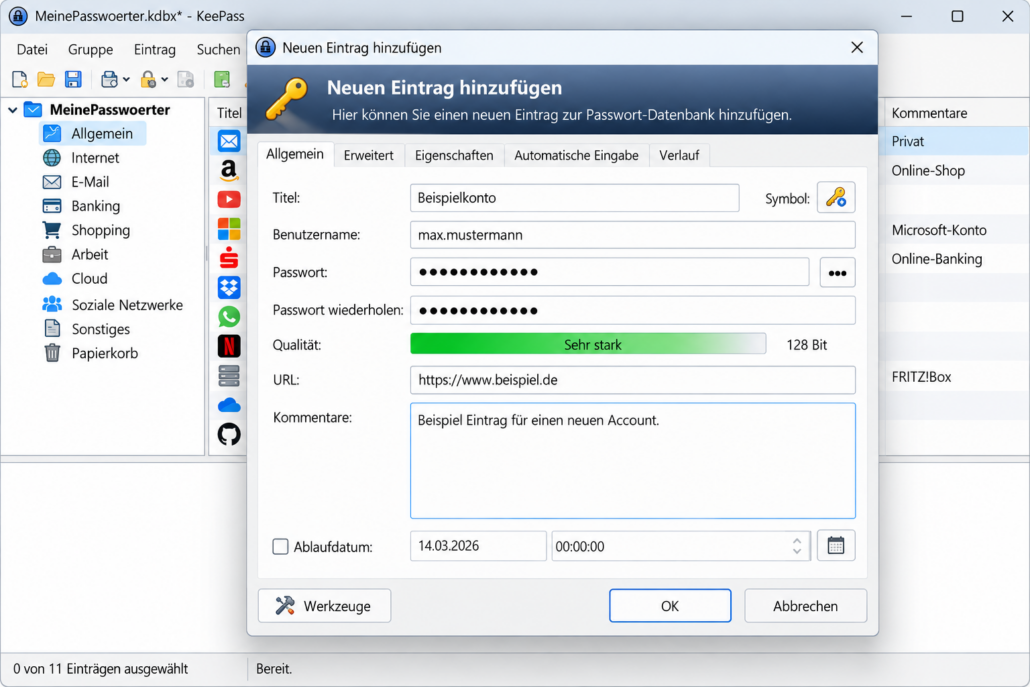
Mit KeePass können Sie für jedes Konto ein eigenes Kennwort hinterlegen. Das bedeutet natürlich mehr unterschiedliche Passwörter. Sie müssen sich diese allerdings nicht alle selbst merken.
Zusätzlich bietet KeePass einen integrierten Passwortgenerator. Damit lassen sich zufällige und komplexe Passwörter erstellen, ohne dass Sie sich selbst passende Kombinationen ausdenken müssen.
Wo werden die Passwörter gespeichert?
Ein wichtiger Unterschied zu vielen anderen Passwort-Managern liegt bei KeePass in der Art der Datenspeicherung.
Die Passwortdatenbank ist eine verschlüsselte Datei. Sie wird also nicht einfach als lesbare Liste auf Ihrem Computer abgelegt. KeePass verschlüsselt die komplette Datenbank und damit auch Benutzernamen, URLs und Notizen. Für KeePass 2.x stehen unter anderem AES-256 und ChaCha20 zur Verfügung. Auch für die Schlüsselableitung gibt es Verfahren wie AES-KDF und Argon2.
Die Datenbank bleibt damit eine einzelne verschlüsselte Datei. Wo diese Datei gespeichert wird, können Sie grundsätzlich selbst bestimmen.
KeePass funktioniert auch ohne Cloud
Das ist für manche Nutzer besonders interessant.
KeePass benötigt grundsätzlich keinen eigenen Cloud-Dienst, damit Ihre Passwortdatenbank funktioniert. Die verschlüsselte Datenbank kann beispielsweise lokal auf Ihrem Computer gespeichert werden.
Sie können eine solche Datenbank bei Bedarf zusätzlich an einem anderen Ort sichern oder über einen Cloud-Speicher zwischen Geräten verfügbar machen. Dabei bleibt die Datenbank selbst verschlüsselt. KeePass weist allerdings darauf hin, dass die Sicherheit der gesamten Lösung auch davon abhängt, wie sicher das verwendete Gerät und der Master-Schlüssel sind.
Cloud und Passwort-Manager müssen sich also nicht grundsätzlich ausschließen. Sie sollten aber wissen, welche Daten tatsächlich synchronisiert werden.
Was kann KeePass noch?
KeePass bietet deutlich mehr als eine einfache Liste gespeicherter Passwörter. Einträge lassen sich in Gruppen organisieren, durchsuchen und mit zusätzlichen Informationen versehen.
Auch automatische Eingaben sind möglich. Dadurch können Zugangsdaten in Anwendungen oder Webseiten schneller verwendet werden. KeePass bietet außerdem Funktionen zur Passworterzeugung und unterstützt verschiedene Möglichkeiten zur Absicherung der Datenbank.
Für fortgeschrittene Nutzer gibt es darüber hinaus Plugins und weitere Erweiterungsmöglichkeiten. Dadurch lässt sich KeePass an unterschiedliche Arbeitsweisen anpassen.
Für den normalen privaten Gebrauch müssen Sie allerdings längst nicht alle Funktionen nutzen.
Ist KeePass sicher?
KeePass setzt bei seiner Datenbank auf moderne Verschlüsselungsverfahren und verschiedene Schutzmechanismen. Die Datenbank selbst wird vollständig verschlüsselt. Zusätzlich kann die Schlüsselableitung so eingestellt werden, dass das Ausprobieren vieler möglicher Master-Schlüssel deutlich aufwendiger wird.
Das bedeutet allerdings nicht, dass eine Passwort-Datenbank automatisch sicher ist, nur weil KeePass verwendet wird.
Der Master-Schlüssel bleibt besonders wichtig. Wer ihn kennt und Zugriff auf die Datenbank erhält, kann unter Umständen auf die gespeicherten Zugangsdaten zugreifen. Deshalb sollte gerade dieser Schlüssel sorgfältig gewählt und geschützt werden.
Auch der Computer, auf dem Sie KeePass verwenden, sollte entsprechend abgesichert sein. Ein Passwort-Manager kann beispielsweise keinen vollständig kompromittierten Computer reparieren.
Was passiert, wenn Sie den Master-Schlüssel vergessen?
Hier liegt ein wichtiger Unterschied zu manchen Online-Diensten.
KeePass bietet keine zentrale Stelle, bei der Sie einfach auf „Passwort vergessen“ klicken und anschließend einen neuen Master-Schlüssel erhalten. Der Master-Schlüssel schützt Ihre lokale Datenbank.
Deshalb sollten Sie sich bereits bei der Einrichtung überlegen, wie Sie mit diesem Schlüssel umgehen. Er sollte ausreichend lang und sicher sein, gleichzeitig aber so gewählt werden, dass Sie ihn zuverlässig wiederverwenden können.
Je nach Konfiguration können zusätzlich weitere Schlüsselbestandteile wie eine Schlüsseldatei verwendet werden.
KeePass für Windows
Die klassische KeePass-Version ist besonders stark auf Windows ausgerichtet. Die aktuelle KeePass-2.x-Reihe wird weiterhin entwickelt. Im März 2026 erschien KeePass 2.61, Anfang Mai 2026 folgte KeePass 2.61.1.
Die Entwicklung ist damit keineswegs eingestellt. Auch aktuelle Windows-Versionen werden berücksichtigt. Bereits mit KeePass 2.59 wurde beispielsweise die native Ausführung unter Windows 11 24H2 auf ARM64-Systemen ergänzt.
KeePass und KeePassXC: Ist das dasselbe?
 Diese Frage taucht relativ häufig auf.
Nein. KeePass und KeePassXC sind unterschiedliche Programme. KeePass ist das ursprüngliche Projekt, während KeePassXC ein eigenständiger, ebenfalls kostenloser Open-Source-Passwort-Manager ist, der mit KeePass-Datenbanken arbeiten kann.
KeePassXC läuft nativ unter Windows, macOS und Linux und verwendet das KDBX-Format, das mit KeePass 2.x kompatibel ist.
Für Nutzer, die hauptsächlich Windows verwenden, kann die klassische KeePass-Version interessant sein. Wer verschiedene Betriebssysteme nutzt, kann sich zusätzlich KeePassXC ansehen.
Die beiden Programme sollte man deshalb nicht einfach gleichsetzen.
Kann KeePass auch auf mehreren Geräten genutzt werden?
Grundsätzlich ja. Die entscheidende Frage ist dabei, wie die verschlüsselte Datenbank zwischen den Geräten verfügbar gemacht wird.
Da KeePass mit einer Datenbankdatei arbeitet, kann diese beispielsweise über einen geeigneten Speicherort auf mehreren Geräten verwendet werden. Dabei sollte allerdings darauf geachtet werden, dass nicht mehrere Geräte gleichzeitig unterschiedliche Versionen der Datenbank verändern und dadurch Konflikte entstehen.
Auch hier gilt: Eine einfache Synchronisation ersetzt keine zusätzliche Datensicherung.
Gerade weil die Passwortdatenbank besonders wichtig ist, sollte eine Sicherung der Datenbankdatei zu Ihrer allgemeinen Backup-Strategie gehören.
Ist KeePass für private Nutzer geeignet?
KeePass kann auch für Privatanwender interessant sein, die viele unterschiedliche Konten haben und ihre Passwörter nicht bei einem zentralen Online-Dienst speichern möchten.
Die Software gibt Ihnen relativ viel Kontrolle. Sie entscheiden selbst, wo Ihre verschlüsselte Datenbank liegt und wie Sie damit umgehen.
Dafür müssen Sie sich auch etwas stärker mit der Einrichtung und der eigenen Datensicherung beschäftigen. KeePass nimmt Ihnen die Verantwortung für Ihre Passwortdaten nicht vollständig ab.
Das kann zunächst etwas ungewohnt sein. Wer sich einmal mit dem Grundprinzip beschäftigt hat, kann die Datenbank aber sehr übersichtlich organisieren.
Was sollten Sie bei KeePass beachten?
Ein Passwort-Manager ist kein Selbstläufer. Auch bei KeePass sollten einige grundlegende Dinge berücksichtigt werden.
Der Master-Schlüssel sollte gut gewählt und geheim gehalten werden. Die Datenbank sollte regelmäßig gesichert werden. Außerdem sollte KeePass selbst aus einer vertrauenswürdigen Quelle bezogen und aktuell gehalten werden.
Besonders wichtig ist auch die Frage, wo sich Ihre einzige funktionierende Kopie der Datenbank befindet. Wenn die Festplatte kaputtgeht und keine Sicherung vorhanden ist, kann das schnell zu einem größeren Problem werden.
Die Passwortdatenbank gehört deshalb genauso in eine vernünftige Datensicherungsstrategie wie andere wichtige persönliche Dateien.
Fazit
KeePass ist ein leistungsfähiger Passwort-Manager, der Passwörter in einer verschlüsselten Datenbank verwaltet und dabei auf Open-Source-Software setzt. Die Datenbank kann lokal gespeichert werden und benötigt keinen eigenen Cloud-Dienst.
Besonders interessant ist KeePass für Nutzer, die für verschiedene Konten eigene Passwörter verwenden möchten und dabei möglichst viel Kontrolle über ihre Zugangsdaten behalten wollen.
Gleichzeitig sollten Sie sich bewusst sein, dass der Master-Schlüssel und die Sicherung der Datenbank eine zentrale Rolle spielen. Ein Passwort-Manager kann Ihnen viel Arbeit abnehmen. Die Verantwortung für einen sicheren Umgang mit der eigenen Datenbank bleibt aber bei Ihnen.
Für Windows-Nutzer, die ihre vielen Zugangsdaten besser organisieren möchten, ist KeePass deshalb durchaus einen Blick wert. Die aktuelle KeePass-2.x-Reihe wird weiterhin gepflegt und weiterentwickelt.

Mein Name ist Tim Platen und als Gründer und Inhaber von TP-Solution unterstütze ich meine Kunden mit meiner langjährigen Erfahrung im IT-Bereich. Seit über 15 Jahren bin ich beruflich in der IT tätig, insbesondere im technischen Support und bei der Lösung alltäglicher IT-Probleme.
Hinterlasse einen Kommentar
An der Diskussion beteiligen?Hinterlasse uns deinen Kommentar!